我校很多专业学科都有使用“学习通”APP进行日常的教学和考试,而“学习通”APP的注册账号这一步,当中有一项叫做使用“绑定单位”,因为很多功能都是在“绑定”之后才能被看见的。如果您是刚开始使用“学习通”APP,建议您实施绑定,这会影响到您访问超星汇雅电子图书资源。只要是绑定完成的“学习通”账号,在电脑端的设备前提下,不管是出于校园网还是校外网络环境,都可以使用。主要采用“先注册登录,后绑定,再认证”的原则,方法如下:
一、在官网(https://apps.chaoxing.com/)选择与自己电脑操作系统匹配的版本进行下载。
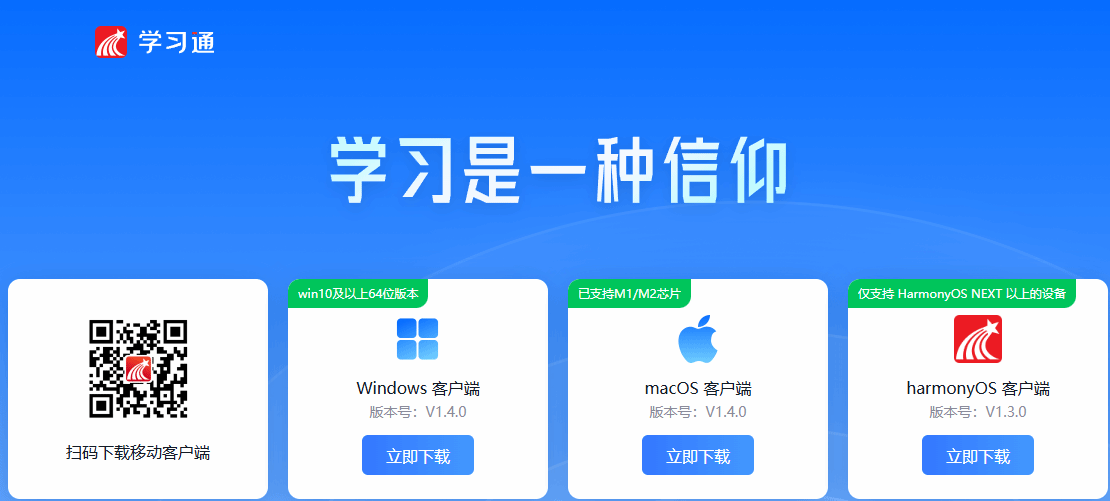
二、下载完成后,对软件进行安装,学习通电脑端app的图标如下:

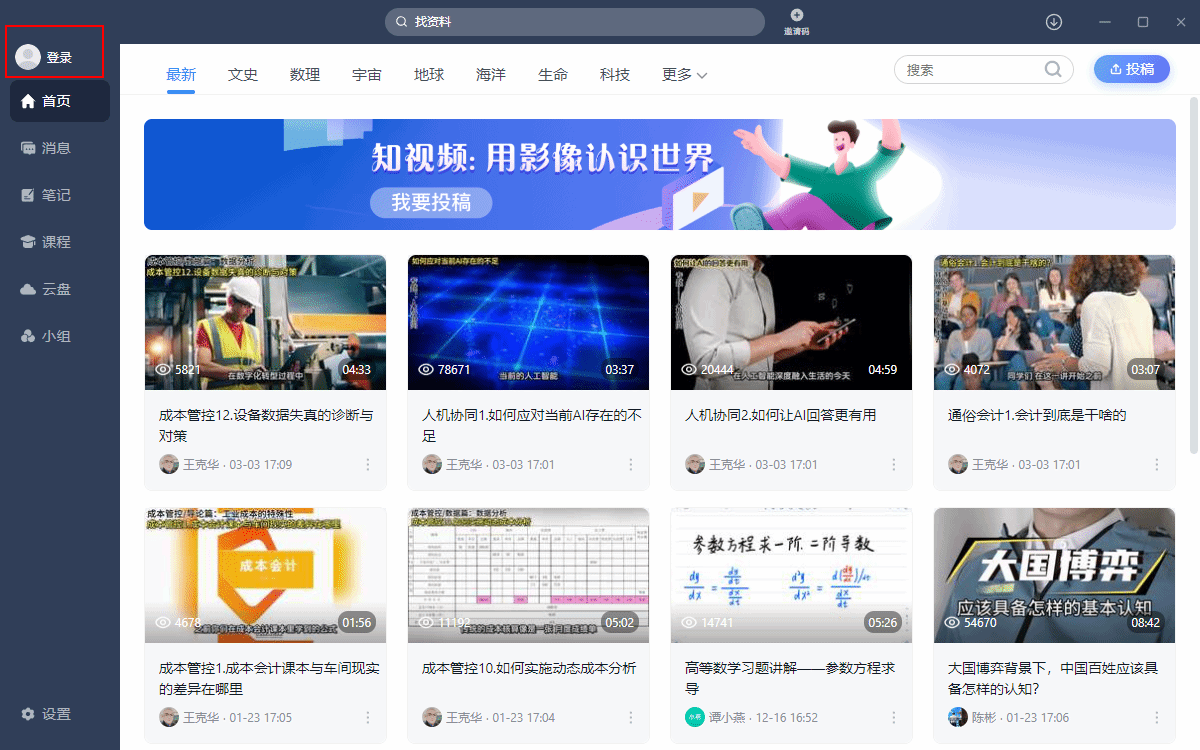
三、点击图标,打开APP,会显示如下界面。在界面中点选左上角的“登录”
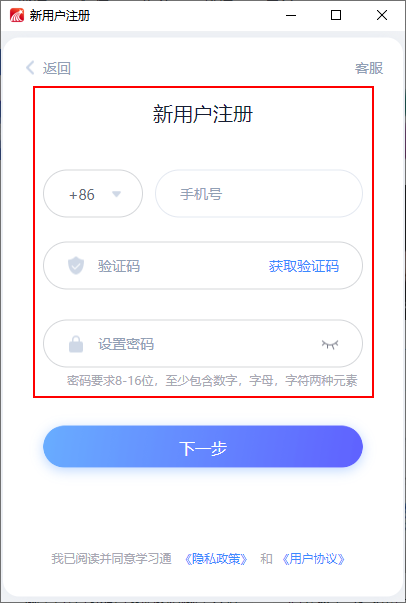
四、进入登录界面后,如果您已经注册过学习通账号(可跳过第四、第五步操作,直接看第六步);如果您还没注册过学习通账号,就要点选界面中的“新用户注册”。
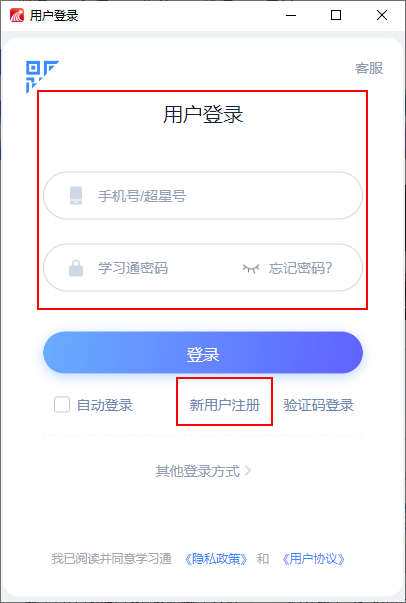
五、根据界面要求,完成注册。
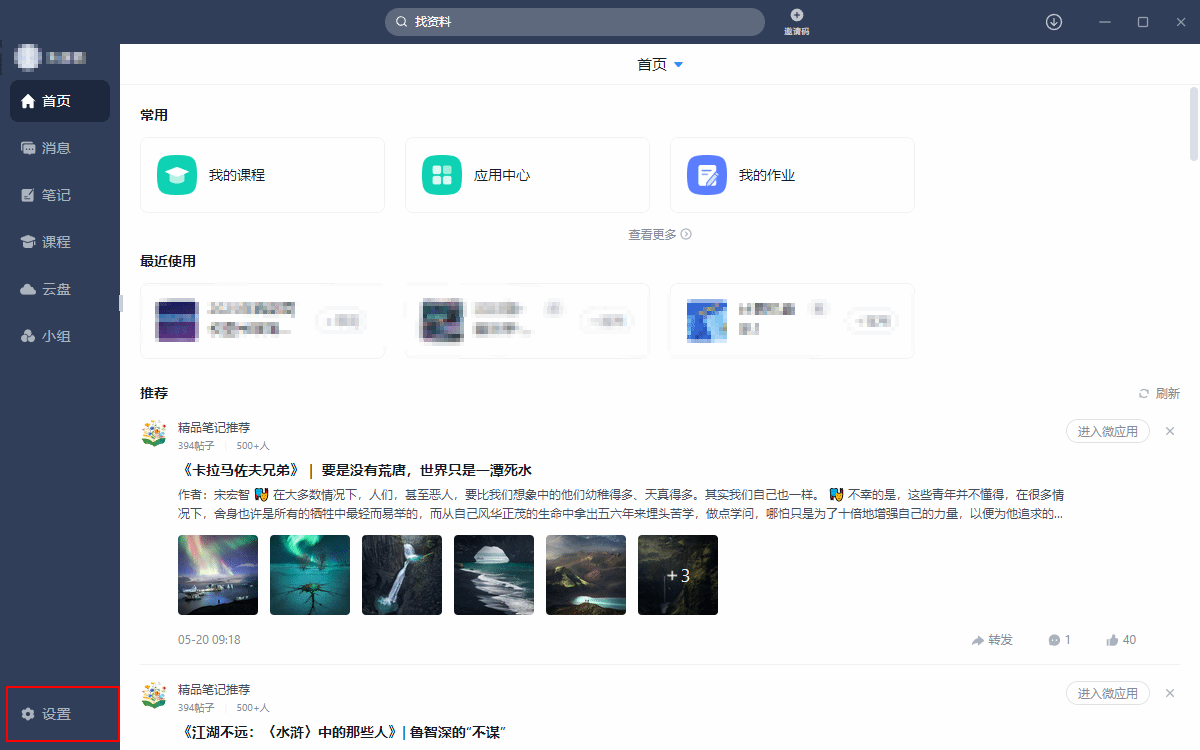
六、完成注册后,回到界面左下角的“设置”。
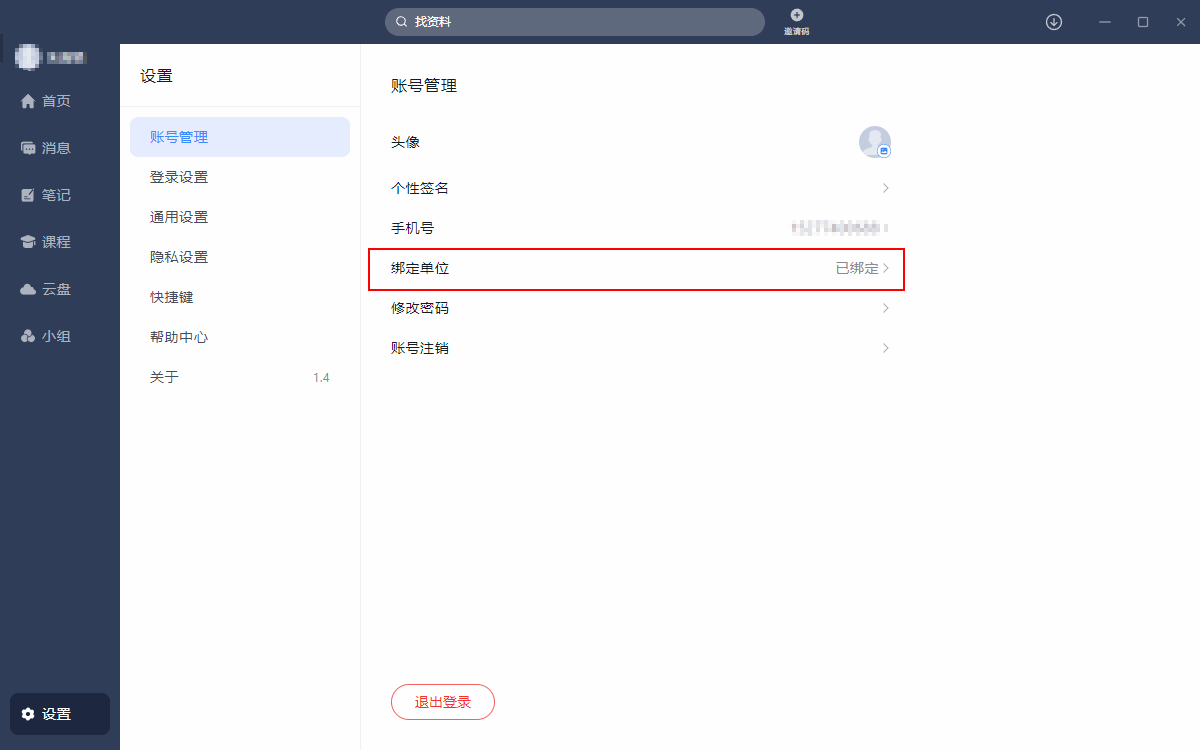
七、在设置页面中,我们可以看到红框内有一个选项叫“绑定单位”(由于我个人已经实施绑定,所以会显示“已绑定”字样),如果您还没有实施绑定,红框里面会显示“无绑定”字样。
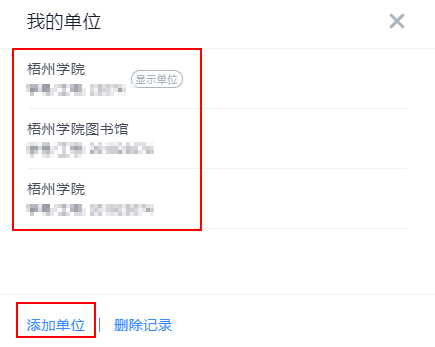
八、在绑定界面里面,如果您已经绑定过这里会显示绑定单位的全称和您的工号、学号信息。如果要实施绑定,点击下放的“添加单位”。
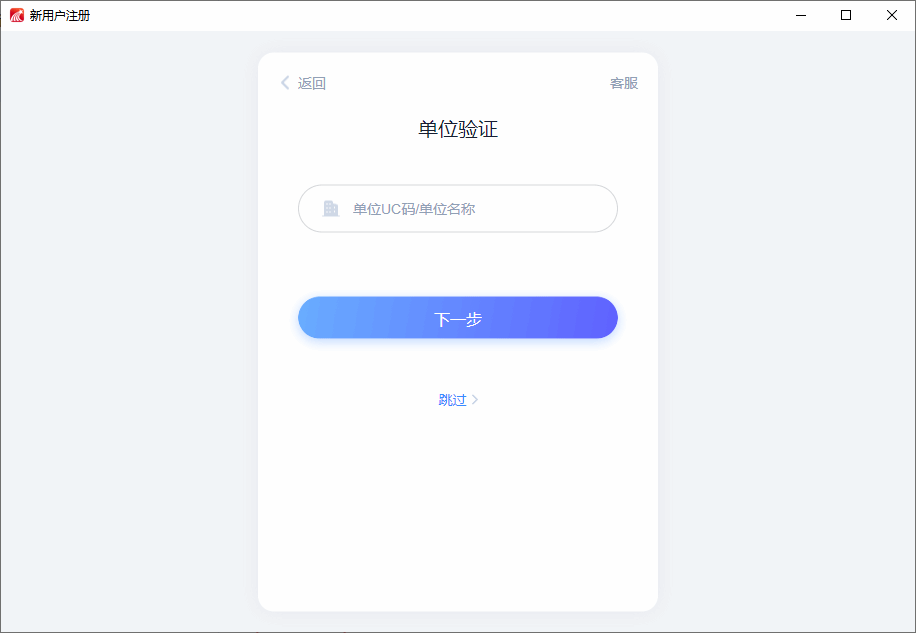
九、绑定界面,会提示先输入完整的单位/机构全称。输入完整内容后,点击下一步。
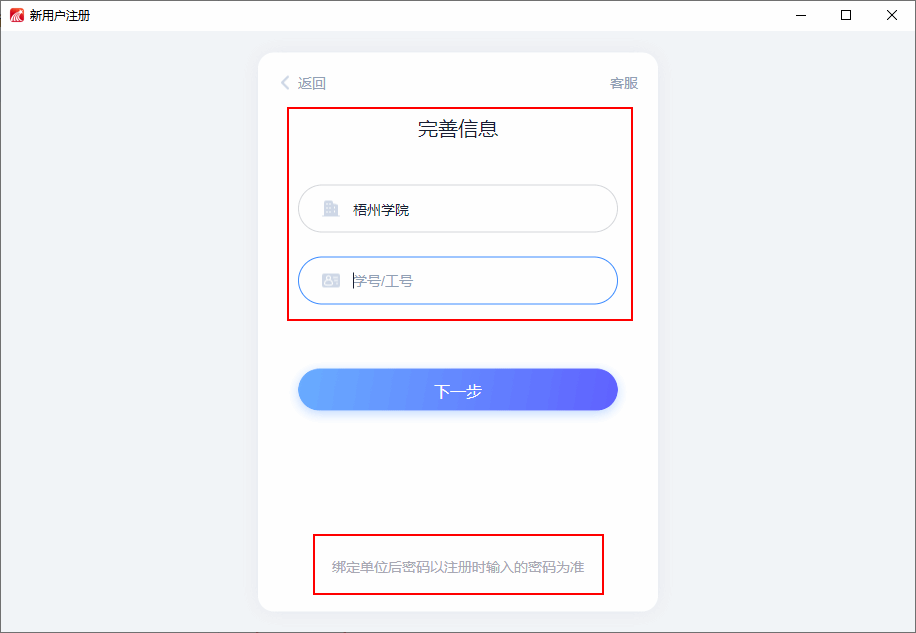
十、之后会要求输入您的学号、工号信息(这个只有本人知晓的信息),点击确定,完成绑定。需要注意的是,完成绑定单位这一步后,个人账号的密码还是以注册时候输入的为准。
如您发现输入学号、工号后,显示机构内不存在的情况,请联系咨询图书馆信息技术部。
联系人:朱老师,联系方式:QQ452861396
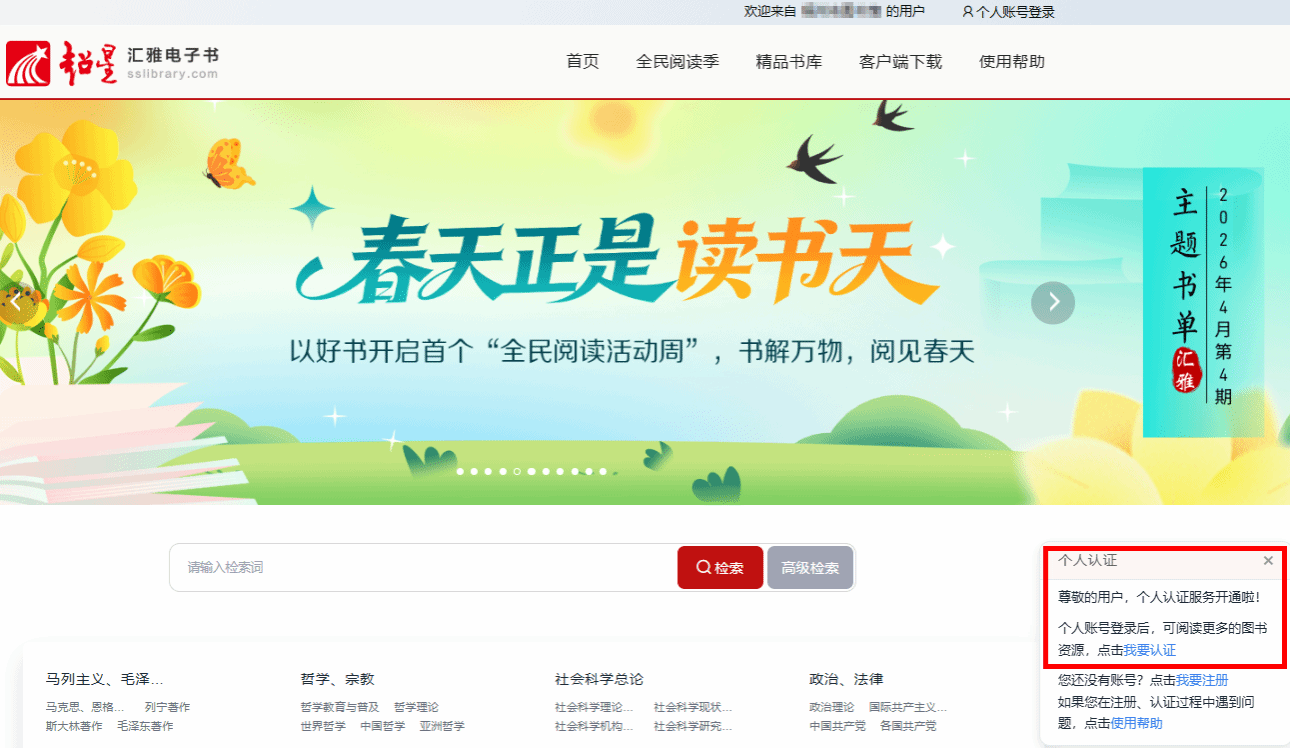
十一、绑定完成之后,使用浏览器打开http://www.sslibrary.com/,进入主页界面,点击右下方对“个人账号”进行认证。(电脑端认证过程,需要处于校园网的环境范围下操作整个认证过程。在完成认证后,登录已绑定的个人账号,即可实现校内外网络无限制访问)
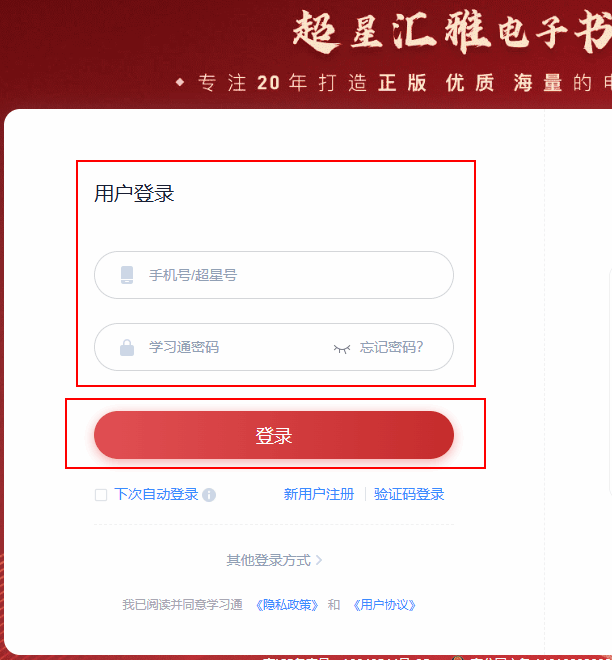
十二、输入“学习通”个人账号密码,点登录完成认证。
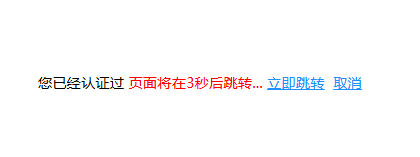
十三、个人认证完成以后,会出现界面提示步骤完成,3秒后跳转电子图书主页面。
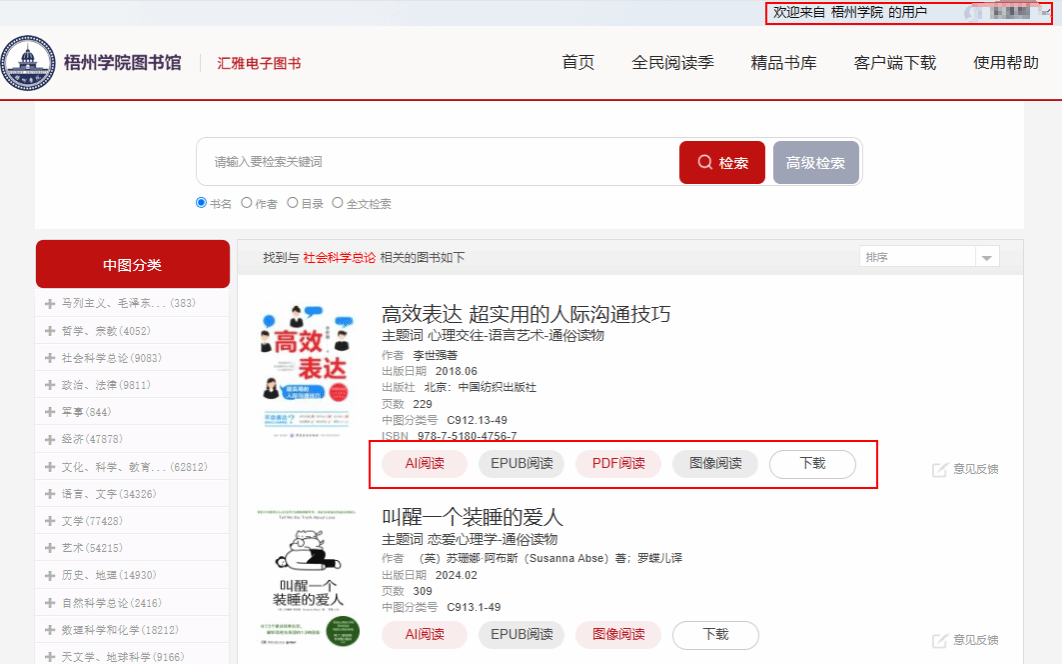
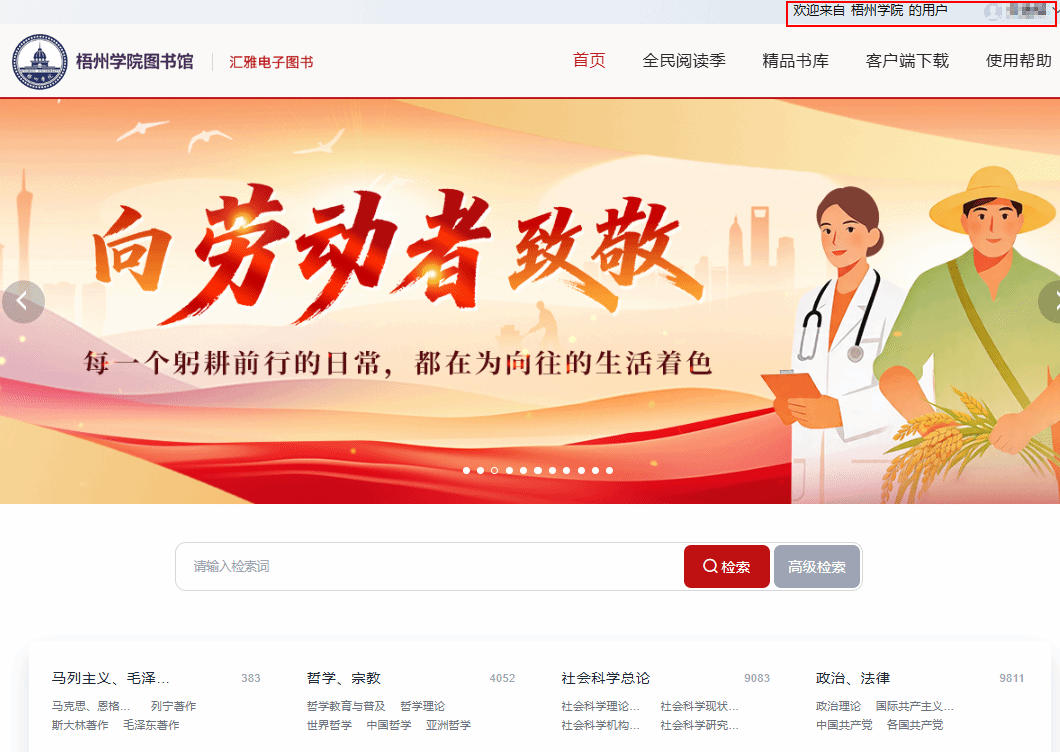
十四、现在使用“学习通”个人账号登录,就可以在线访问电子图书资源了。登录成功,右上角会显示您所在的机构/单位全称,以及你账号名。
十五、在线阅读方式有四种,分别是AI阅读、EPUB阅读、PDF阅读、图像阅读;而线下阅读,则点击“下载”,会有页面提醒安装“超星阅读器”,完成安装以后,才能实现下载线下阅读。